Modifier les objets composites
Dissocier les objets composés
Vous pouvez décomposer une entité complexe, telle qu'un bloc ou une polyligne, d'une entité unique en ses éléments constitutifs. La décomposition d'une polyligne, d'un rectangle, d'un anneau, d'un polygone, d'une cote ou d'un repère la réduit en un ensemble d'entités de lignes et d'arcs individuels que vous pouvez ensuite modifier séparément. Les blocs sont convertis en entités individuelles, y compris éventuellement d'autres blocs imbriqués qui composaient l'entité d'origine.
À l'exception des cas suivants, l'éclatement d'une entité n'a généralement pas d'effet visible sur un dessin :
-
Si la polyligne d'origine avait une largeur, l'information de largeur est perdue lors de l'explosion. Les lignes et arcs résultants suivent la ligne centrale de la polyligne d'origine. Si vous explosez un anneau, sa largeur devient 0.
-
Lorsque vous explosez un bloc contenant des attributs, ceux-ci sont perdus, mais les définitions d'attributs d'origine sont conservées. Les couleurs et les types de ligne des objets dans les références de blocs explosés peuvent être modifiés individuellement.
Les couleurs, types de ligne, épaisseurs de ligne et styles de tracé attribués par bloc peuvent différer après l'explosion d'une entité, car ils adopteront les paramètres par défaut de couleur, type de ligne, épaisseur de ligne et style de tracé jusqu'à leur insertion dans un autre bloc.
Éclater les polylignes
Vous pouvez décomposer les polylignes en segments de ligne simples et en segments d'arc, sans prendre en compte la largeur de la polyligne. Les lignes et les arcs éclatés sont placés le long de l'axe central de la polyligne. Pour être considéré comme un objet polyligne, l'anneau serait transformé en deux arcs formant un cercle (avec une largeur nulle) après l'éclatement.
Éclater les cotes et les hachures
Vous pouvez décomposer une cote ou un hachurage en objets individuels (telles que des lignes, des textes, des points et des solides 2D). Toute associativité est perdue après la décomposition.
Exploser les références de bloc
Vous pouvez décomposer une référence de bloc en objets individuels. Si un bloc à décomposer contient des attributs, les valeurs des attributs sont perdues et la définition des attributs est conservée. Si vous décomposez un bloc contenant des polylignes, vous devez décomposer la polyligne séparément.
Pour décomposer un bloc
-
Sélectionnez Modifier \Décomposer dans le menu principal.
-
Sélectionnez le bloc.
-
Appuyez sur Entrée.
Désassembler les références externes
Vous ne pouvez pas faire éclater les références externes ou les blocs dépendants lorsqu'ils sont liés ou attachés à un autre dessin.
Modifier les polylignes
Vous pouvez modifier tout type de polyligne bidimensionnelle ou tridimensionnelle. Les objets tels que les rectangles, les polygones et les anneaux, ainsi que les objets tridimensionnels comme les pyramides, les cylindres et les sphères, sont tous des polylignes modifiables.
Vous pouvez éditer une polyligne en l'ouvrant ou en la fermant, en modifiant sa largeur globale ou celle de segments individuels, et en convertissant une polyligne à segments droits en une courbe lisse ou en une approximation de spline. De plus, vous pouvez utiliser l'outil Éditer la polyligne pour modifier des sommets spécifiques en les ajoutant, supprimant ou déplaçant. Il est également possible d'ajouter de nouveaux segments à une polyligne existante, de modifier les types de ligne d'une polyligne et d'inverser la direction ou l'ordre des sommets.
Pour modifier une polyligne, vous devez d'abord la sélectionner, puis choisir une option d'édition de polyligne. Les options disponibles varient selon que la polyligne sélectionnée est un objet 2D ou 3D. Si l'objet sélectionné n'est pas une polyligne, l'outil Modifier la polyligne permet de le convertir en polyligne. Vous ne pouvez convertir que des arcs et des lignes en polylignes. Si plusieurs arcs ou lignes sont connectés bout à bout, ils peuvent tous être sélectionnés et transformés en une seule polyligne.
Pour convertir un objet en polyligne
-
Sélectionnez Modifier \Objet \Polyligne dans le menu principal.
-
Sélectionnez l'objet.
-
Sur la ligne de commande, tapez Y.
-
Sur la ligne de commande, entrez une autre option ou appuyez sur Entrée pour terminer la commande.
Segments de polyligne joints
Si les extrémités d'une ligne ou d'un arc sont connectées ou proches l'une de l'autre, vous pouvez les joindre en une polyligne ouverte en les ajustant par rognage ou prolongement.
Modifier les propriétés des polylignes
Si les propriétés de plusieurs objets réunis en une polyligne sont différentes, comme la couleur et le type de ligne, la nouvelle polyligne hérite des propriétés du premier objet sélectionné. Vous pouvez également définir les propriétés de la nouvelle polyligne via la palette Propriétés.
Fermer
Lorsque vous fermez une polyligne, le programme trace un segment droit du dernier point spécifié au premier point. Le système considère la polyligne comme ouverte sauf si vous utilisez l'option Fermer.
Pour fermer une polyligne ouverte
-
Sélectionnez Modifier \Objet \Polyligne dans le menu principal.
-
Sélectionnez la polyligne.
-
Sur la ligne de commande, tapez C (Fermer).
-
Sur la ligne de commande, entrez une autre option ou appuyez sur Entrée pour terminer la commande.
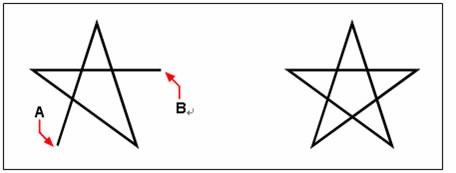
Fermer une polyligne ouverte ajoute un segment de polyligne droite entre le premier (A) et le dernier (B) sommet.
Ouvrir
Si la polyligne à modifier est fermée, vous pouvez la convertir en polyligne ouverte en utilisant l'option OUVRIR pour supprimer les derniers segments tracés de la polyligne.
Joindre
Vous pouvez ajouter un arc, une ligne ou un objet polyligne à une polyligne ouverte existante, formant ainsi un objet polyligne continu. Pour joindre un objet à une polyligne, cet objet doit déjà partager un point d'extrémité avec un sommet d'extrémité de la polyligne sélectionnée.
Lorsque vous joignez un objet à une polyligne, la largeur du nouveau segment de polyligne dépend de la largeur de la polyligne d'origine et du type d'objet que vous y joignez :
-
Une ligne ou un arc a la même largeur que le segment de polyligne du sommet final auquel il est connecté.
-
Une polyligne connectée à une polyligne conique conserve ses propres valeurs de largeur.
-
Une polyligne connectée à une polyligne de largeur constante adopte la largeur de la polyligne à laquelle elle est reliée.
Pour raccorder un arc, une ligne ou une polyligne à une polyligne existante
-
Sélectionnez Modifier \Objet \Polyligne dans le menu principal.
-
Sélectionnez la polyligne.
-
Sur la ligne de commande, tapez J (Joindre).
-
Sélectionnez l'arc, la ligne ou la polyligne à assembler.
-
Sur la ligne de commande, entrez une autre option ou appuyez sur Entrée pour terminer la commande.
Largeur
Spécifiez la largeur uniforme de tous les segments des polylignes sélectionnées. En utilisant l'option Largeur lors de l'exécution de l'opération "Modifier les sommets", vous pouvez spécifier la largeur du point de départ et du point d'arrivée.

Vous pouvez modifier la largeur d'une polyligne entière en appliquant une largeur uniforme à la polyligne ou en attribuant une largeur décroissante selon un dégradé.
Pour appliquer une largeur uniforme à l'ensemble d'une polyligne
-
Sélectionnez Modifier \Objet \Polyligne dans le menu principal.
-
Sélectionnez la polyligne.
-
Sur la ligne de commande, tapez W (Largeur).
-
Spécifiez la nouvelle largeur de la polyligne.
-
Sur la ligne de commande, entrez une autre option ou appuyez sur Entrée pour terminer la commande.
Pour appliquer une largeur décroissante à une polyligne
-
Sélectionnez Modifier \Objet \Polyligne dans le menu principal.
-
Sélectionnez la polyligne.
-
Sur la ligne de commande, tapez T (Biseau).
-
Spécifiez la largeur de départ.
-
Spécifiez la largeur finale.
-
Sur la ligne de commande, entrez une autre option ou appuyez sur Entrée pour terminer la commande.
Modifier le sommet
Vous pouvez utiliser l'option Modifier les sommets pour modifier les sommets d'une polyligne individuelle. Lorsque vous sélectionnez cette option, le programme passe en mode spécial d'édition des sommets et place une marque x sur le premier sommet. Le x indique le sommet que vous êtes en train de modifier. Les options Suivant et Précédent déplacent le x vers le sommet suivant ou précédent. Vous ne pouvez modifier qu'un seul sommet à la fois.
Lors de l'édition des sommets, vous pouvez modifier la polyligne comme suit :
-
Convertit un segment de polyligne en courbe en spécifiant un nouvel angle de tangente.
-
Divisez une polyligne en deux polylignes distinctes.
-
Insérer un nouveau sommet après le sommet actuel.
-
Déplacez le sommet actuel.
-
Redresse le segment de polyligne entre deux sommets.
-
Modifier la largeur du segment de polyligne entre deux sommets.
Pour déplacer un sommet de polyligne
-
Sélectionnez Modifier \Objet \Polyligne dans le menu principal.
-
Sélectionnez la polyligne.
-
Sur la ligne de commande, tapez E (Modifier le sommet).
-
Sur la ligne de commande, tapez N (Suivant). Répétez l'opération jusqu'à ce que le générateur de X atteigne le sommet que vous souhaitez déplacer.
-
Sur la ligne de commande, tapez M (Déplacer).
-
Spécifiez le nouvel emplacement du sommet créé.
-
Sur la ligne de commande, entrez une autre option ou appuyez sur Quitter pour terminer la commande.
-
Sur la ligne de commande, entrez une autre option ou appuyez sur Entrée pour terminer la commande.

Sélectionnez la polyligne (A), déplacez le pointeur de sommet actuel vers le sommet à déplacer (B), puis spécifiez le paramètre
Nouvelle position du sommet (C)
Pour réduire la largeur d'un segment de polyligne individuel
-
Sélectionnez Modifier \Objet \Polyligne dans le menu principal.
-
Sélectionnez la polyligne.
-
Sur la ligne de commande, tapez E (Modifier le sommet).
-
Sur la ligne de commande, tapez N (Suivant). Répétez l'opération jusqu'à ce que l'extrémité de X atteigne le premier sommet du segment que vous souhaitez réduire.
-
Sur la ligne de commande, tapez W (Largeur).
-
Spécifiez la largeur de départ.
-
Spécifiez la largeur finale.
-
Sur la ligne de commande, entrez une autre option ou appuyez sur Quitter pour terminer la commande.
-
Sur la ligne de commande, entrez une autre option ou appuyez sur Entrée pour terminer la commande.

Sélectionnez la polyligne (A), déplacez le pointeur de sommet actuel vers le premier sommet du segment à réduire (B), et
puis spécifiez les nouvelles largeurs de début et de fin pour ce segment.
En forme
Vous pouvez créer une polyligne lissée en arc, c'est-à-dire une courbe fluide reliant chaque paire de sommets. La courbe passe par tous les sommets de la polyligne.
Pour ajuster une courbe à une polyligne
-
Sélectionnez Modifier \Objet \Polyligne dans le menu principal.
-
Sélectionnez la polyligne.
-
Sur la ligne de commande, saisissez F (Ajuster).
-
Sur la ligne de commande, entrez une autre option ou appuyez sur Entrée pour terminer la commande.
Spline
Convertit une polyligne en une spline. Spécifie les sommets de la polyligne sélectionnée comme points de contrôle ou comme cadre d'une courbe approximative de B-spline. La courbe passe par le premier et le dernier point de contrôle, sauf si la polyligne est fermée.
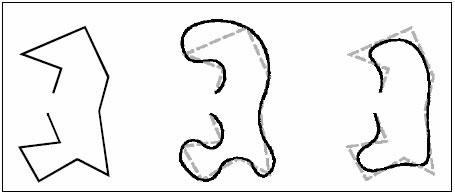
Polyligne d'origine Après application de la courbe d'ajustement Après application de la spline
Découverte
Les splines de droite s'adaptent aux courbes avec l'option Ajuster ou aux splines créées avec l'option Spline.
Génération de type de ligne
Modifie le type de ligne d'une polyligne. Lorsque cette option est désactivée, les types de ligne sont générés en commençant et en terminant par un tiret à chaque sommet.
Modifier les multilignes
Vous pouvez utiliser des méthodes telles que les commandes d'édition courantes, une commande d'édition multiligne et des styles multilignes pour modifier des multilignes ou leurs éléments.
Ajouter et supprimer des sommets de polyligne
Vous pouvez utiliser MLEDIT pour ajouter ou supprimer des sommets d'une polyligne. Comme illustré ci-dessous.

Modifier les intersections de multilignes
Vous pouvez contrôler la manière dont deux polylignes multiples se croisent en utilisant MLEDIT. Il existe des formes de croisement et en T qui peuvent être fermées, ouvertes ou fusionnées.

Modifier les styles de multilignes
Vous pouvez utiliser MLSTYLE pour ajouter un style de multiligne ou définir un style de multiligne à partir d'un style existant, comme le nombre d'éléments, la couleur, le type de ligne, l'épaisseur de ligne et le décalage de chaque élément. Vous pouvez également modifier les extrémités et le remplissage d'arrière-plan.
Les propriétés des éléments et des multilignes du style de multiligne STANDARD ne peuvent pas être modifiées. Les styles de multiligne déjà utilisés dans le dessin ne peuvent pas non plus être modifiés. Vous devez modifier le style de multiligne avant de l'utiliser.
Si vous créez un nouveau style sans sauvegarder le précédent, les propriétés de ce dernier seront perdues. Pour conserver les propriétés, il est préférable d'enregistrer chaque style multiligne dans un fichier MLN avant d'en créer un nouveau.